功能示意 / 表格与富文本
| 阅读线索 | 记录方式 | 进度 |
|---|---|---|
| 核心方法 | 架构图 | 已梳理 |
| 实验差异 | 对照表格 | 待比较 |
| 自己的理解 | 批注与笔记 | 继续写 |
圈出 关键结论,也留下自己的疑问。
一边画,一边把信息理顺。
表格可以增删行列、合并单元格,文字可以加粗、标色、列清单。把对照关系和阅读重点,直接放在图旁边。
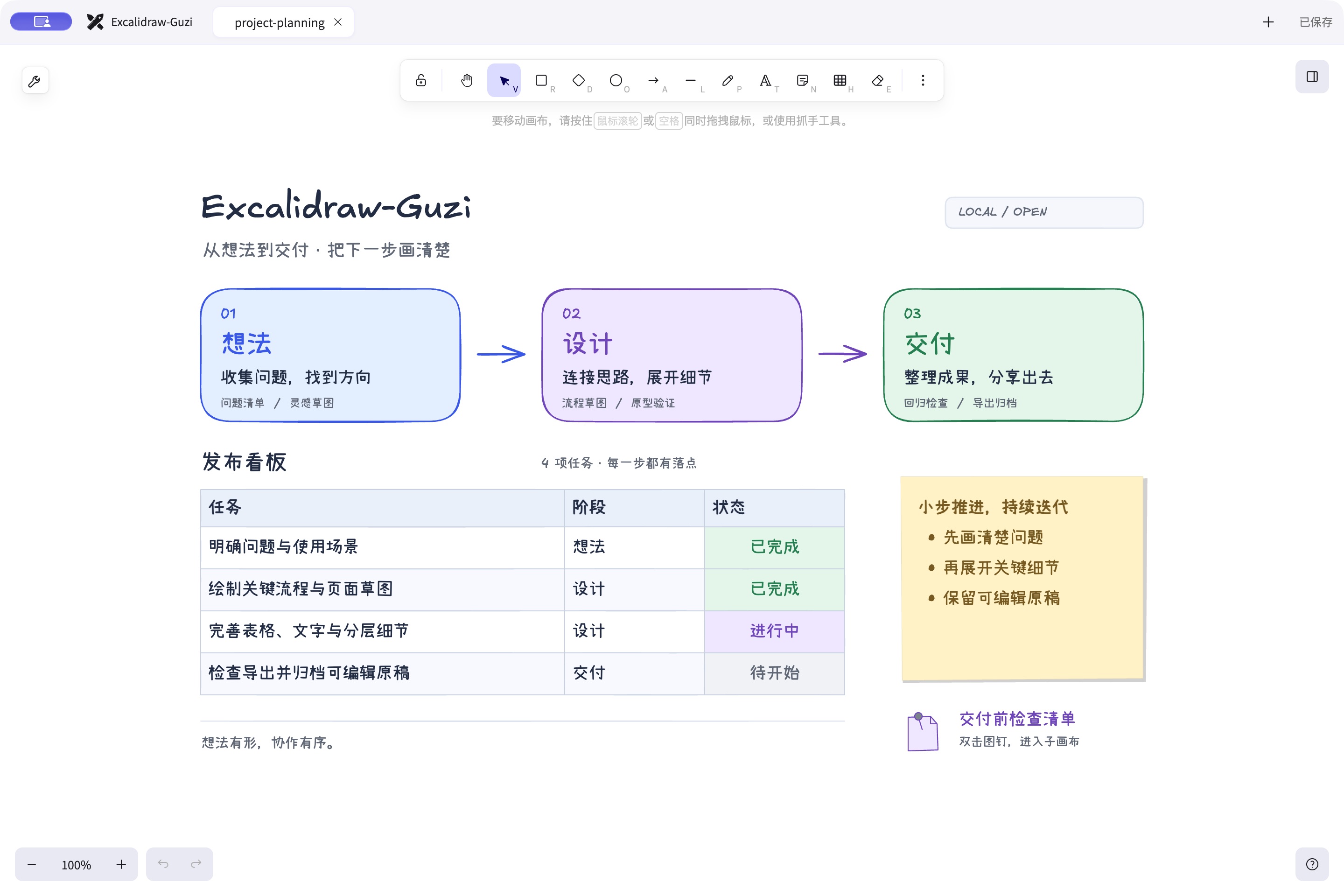
保留 Excalidraw 熟悉的手绘感,再为更深入的整理添几件工具。图、文字、数据与笔记,可以待在同一张画布里。
| 阅读线索 | 记录方式 | 进度 |
|---|---|---|
| 核心方法 | 架构图 | 已梳理 |
| 实验差异 | 对照表格 | 待比较 |
| 自己的理解 | 批注与笔记 | 继续写 |
圈出 关键结论,也留下自己的疑问。
表格可以增删行列、合并单元格,文字可以加粗、标色、列清单。把对照关系和阅读重点,直接放在图旁边。
进入子画布展开笔记,再回到上层继续思考。
这是一段层级示意;完整操作可在在线版体验。
将便签变成子画布图钉,在独立画布中展开推导与补充材料。主画布保持清晰,所有层次保存在同一个文件里。
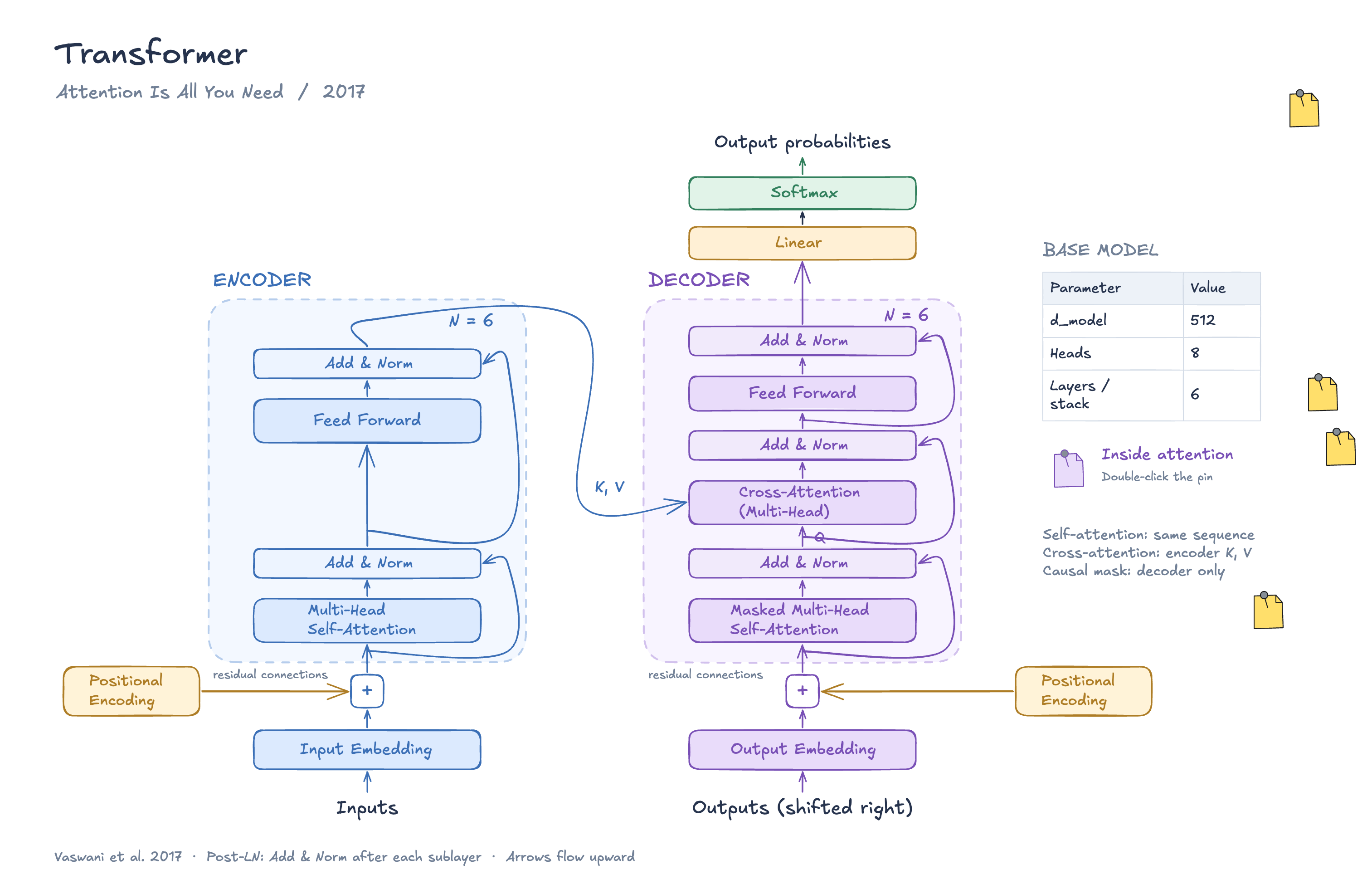
读完 Attention Is All You Need,试着亲手梳理一次。结构、参数与推导,放在一张能够继续生长的图里。
在桌面版里管理自己的工作区,把零散画布整理起来,再带去下一次阅读、写作或讲述。
.excalidraw 文件,也能通过本地草稿找回未保存内容。先在浏览器试一试,或把完整工作区留在电脑里。
适合日常阅读、项目整理与多页演示。
适合快速试用、临时梳理和随手记录。
谷子白板是基于 Excalidraw 的独立修改版本,遵循 MIT 许可。我们保留手绘画布的基础体验,增加表格、富文本、子画布,以及桌面工作区与多页演示等能力。感谢 Excalidraw 团队和开源社区。
无需注册账号。桌面版将画布保存为本地文件;在线版的内容保存在当前设备的浏览器中。两者都不提供跨设备自动同步。桌面自动草稿用于恢复未保存内容,不等于原文件已经保存,请用保存命令保留重要工作。
可以手动导出、打开 .excalidraw 画布文件继续编辑。桌面工作区、多页演示、MCP、PDF 与结构化导出等功能由桌面版提供。表格、富文本、子画布属于本项目扩展,其他 Excalidraw 客户端不保证完整呈现,请保留原文件并使用谷子白板继续编辑。
Mac 目前支持 Apple Silicon,暂未提供 Intel Mac 安装包。应用使用 ad-hoc 签名,尚未通过 Apple 公证;确认下载来源后,可按 macOS“系统设置 → 隐私与安全性”的提示允许打开。Windows 安装包尚未使用代码签名证书,系统可能显示“未知发布者”。请以 仓库安装说明 与对应版本说明为准。
桌面版提供内置 MCP 服务,可以连接 Codex 等兼容客户端,由客户端操作画布与演示文稿。谷子白板不附带在线 AI 服务,也不要求你连接 AI 才能使用。MCP 默认由你在设置中启用,使用本机地址和访问令牌连接。
工具陪你思考,
知识属于你。